调试如意玲珑应用
以下教程以应用 ID 为 org.deepin.demo 的示例项目为例。先按照下面的步骤准备并构建应用,再进行后续调试。实际调试自己的应用时,请将应用 ID、可执行文件和项目路径替换为当前项目的对应值。
准备调试示例
创建项目
在 /tmp 中创建 org.deepin.demo 项目:
cd /tmp
ll-builder create org.deepin.demo
cd org.deepin.demo
ll-builder create 会生成 /tmp/org.deepin.demo/linglong.yaml。后续调试命令均以该目录为项目根目录。
配置 linglong.yaml
将生成的 linglong.yaml 修改为:
version: "1"

package:
  id: org.deepin.demo
  name: demo
  kind: app
  version: 1.0.0.0
  description: |
    A simple demo app.

command:
  - demo

base: org.deepin.base/23.1.0
runtime: org.deepin.runtime.dtk/23.1.0

sources:
  - kind: git
    url: "https://github.com/linuxdeepin/linglong-builder-demo.git"
    commit: master
    name: linglong-builder-demo

build: |
  cd /project/linglong/sources/linglong-builder-demo
  rm -rf build || true
  mkdir build
  cd build
  qmake PREFIX=${PREFIX} ..
  make
  make install
该配置从 linglong-builder-demo 获取 qmake 示例源码,在构建容器中完成编译和安装。后续教程使用的应用 ID、可执行文件名和调试符号路径均与这份配置对应。
构建并验证
在 /tmp/org.deepin.demo 中执行:
ll-builder build
ll-builder run
确认应用可以正常运行后再开始调试。如果构建失败,请先解决构建问题;调试命令只能使用已经成功生成的构建产物。
在终端中使用 gdb 进行调试
在调试环境下运行应用
使用 ll-builder run -- bash 可以进入应用程序所在容器的运行环境中。在命令中增加 --debug 参数,即可以调试模式运行容器。调试环境和非调试环境的区别主要有以下几点:
- 调试环境会使用 base 和 runtime 的 binary+develop 模块,而非调试环境仅启用 binary 模块,gdb 等调试工具在 base 的 develop 模块中提供。
- 调试环境会使用 app 的 binary+develop 模块,而非调试环境默认使用 binary 模块(一般会将应用的调试符号保存到 develop 模块)。
- 调试环境会在项目目录生成 linglong/gdbinit 文件并挂载到容器中的 ~/.gdbinit 路径。
请在项目目录执行 ll-builder run --debug -- bash 进入调试环境容器,然后执行 gdb /opt/apps/org.deepin.demo/files/bin/demo 启动应用调试。其操作方式与在宿主机使用命令行调试相同,linglong/gdbinit 会为 gdb 提供所需的初始配置。
在运行环境下调试应用
调试环境和用户的运行环境存在一些差异。如果需要在正式环境中调试应用,可以使用 ll-cli run --debug 进行调试。
先将构建结果导出并安装,确保应用已经安装,因为 ll-cli run 只能运行已经安装的应用。
在 /tmp/org.deepin.demo 项目目录中执行以下命令,将构建结果导出为 UAB 文件:
ll-builder export --ref main:org.deepin.demo/1.0.0.0/<arch> --modules binary,develop其中 <arch> 是构建产物的目标架构,例如 x86_64、arm64 或 loong64。请通过 ll-builder list 查看构建结果,并将命令中的 ref 替换为列表显示的完整值。这里同时导出了 binary 和 develop 模块,是为了演示方便,因为调试符号一般在 develop 模块内。正常的分发流程下,一般将 binary 模块分发,develop 模块留档用以后续的调试。
接着 安装导出的 UAB 文件:
ll-cli install ./org.deepin.demo_1.0.0.0_<arch>_main.uab将文件名中的 <arch> 替换为实际目标架构,或者直接使用导出命令生成的文件名。确认安装成功后,使用 ll-cli run --debug 启动应用:
ll-cli run --debug org.deepin.demo--debug 会通过 gdbserver 启动应用,并默认监听 2345 端口,无需先进入容器手动运行 gdbserver。如需指定监听地址和端口,可以执行:
ll-cli run --debug --debug-listen 127.0.0.1:12345 org.deepin.demo运行后,终端会显示如下的提示:
Debug mode is enabled. Attach from another terminal with:
  /tmp/linglong-gdb-30e29611-ed83-4032-bd77-aab8a709802d.sh

Generated gdb attach script:
------------------------------------------------------------
#!/bin/sh
set -- -ex 'target remote localhost:2345' "$@"
set -- -ex 'set debug-file-directory /usr/lib/debug:/runtime/lib/debug:/opt/apps/org.deepin.demo/files/lib/debug' "$@"
exec gdb "$@"
------------------------------------------------------------
============================================================
Listening on port 2345
再打开一个宿主机终端,运行提示中的 /tmp/linglong-gdb-30e29611-ed83-4032-bd77-aab8a709802d.sh 辅助脚本,即可通过 gdb 连接到运行环境中的 gdbserver 进行调试。
如果需要对 Base 或 Runtime 中提供的二进制进行调试,可以使用 deepin 社区提供的 debuginfod 服务,通过添加参数 --debug-debuginfod https://debuginfod.deepin.com 开启,注意宿主机 gdb 版本需要 10 以上。
上述的配置完成后正常情况已经有了符号,可以在具体的符号上下断点观察。如果需要源码级调试,只需在 gdb 内设置源码的替换路径即可,比如:
set substitute-path /project /tmp/org.deepin.demo前面的 /project 是项目目录在构建环境的路径,后面的 /tmp/org.deepin.demo 是项目目录在宿主机上的路径,通过 info source 可以查看具体的源码信息。
在 vscode 中使用 gdb 进行调试
首先给 vscode 安装 C/C++ 插件,因为 vscode 是运行在宿主机上的,所以也需要通过 gdbserver 来为如意玲珑容器中的应用提供调试。和上个步骤一样,先执行 ll-cli run --debug --debug-listen 127.0.0.1:12345 org.deepin.demo 启动应用和 gdbserver,然后 vscode 配置好 launch.json 文件即可。具体配置如下:
{
  "version": "0.2.0",
  "configurations": [
    {
      "name": "(gdb) linglong",
      "type": "cppdbg",
      "request": "launch",
      "program": "${workspaceFolder}/linglong/output/binary/files/bin/demo",
      "args": [],
      "stopAtEntry": true,
      "cwd": "${workspaceFolder}",
      "MIMode": "gdb",
      "miDebuggerServerAddress": "127.0.0.1:12345",
      "setupCommands": [
        {
          "text": "set substitute-path /project ${workspaceFolder}"
        },
        {
          "text": "set debug-file-directory ${workspaceFolder}/linglong/output/develop/files/lib/debug"
        }
      ]
    }
  ]
}
部分配置需要按照项目实际情况更改:
"program": "${workspaceFolder}/linglong/output/binary/files/bin/demo",
这是传递给 gdb 的二进制文件,
demo需要更改为项目实际的二进制文件名"stopAtEntry": true
这是要求 gdb 在 main 函数自动停止,如果不需要可以设置为 false
"miDebuggerServerAddress": "127.0.0.1:12345"
这是 gdb 连接的远程地址,在启动 gdbserver 时如果端口不是默认的 12345,需要修改为实际端口。
"text": "set substitute-path /project ${workspaceFolder}"
这是设置源码路径的替换,
${workspaceFolder}vscode 会自动替换成当前工作目录,如果需要更改为实际路径可以修改。"text": "set debug-file-directory ${workspaceFolder}/linglong/output/develop/files/lib/debug"
这里是设置调试文件的目录,如果调试符号没有保存到
develop模块,需要修改为实际位置。
在 Qt Create 中使用 gdb 进行调试
Qt Create 也集成了对 gdb 的支持,启动 Qt Create 后打开菜单栏中的 调试 -> 开始调试 -> 连接到正在运行的调试服务器,在弹出的对话框中填入:
服务器端口:`12345`

本地执行档案:`/tmp/org.deepin.demo/linglong/output/binary/files/bin/demo`

工作目录:`/tmp/org.deepin.demo`

Init Commands: `set substitute-path /project /tmp/org.deepin.demo`

调试信息:`/tmp/org.deepin.demo/linglong/output/develop/files/lib/debug`
大致配置如下图所示:
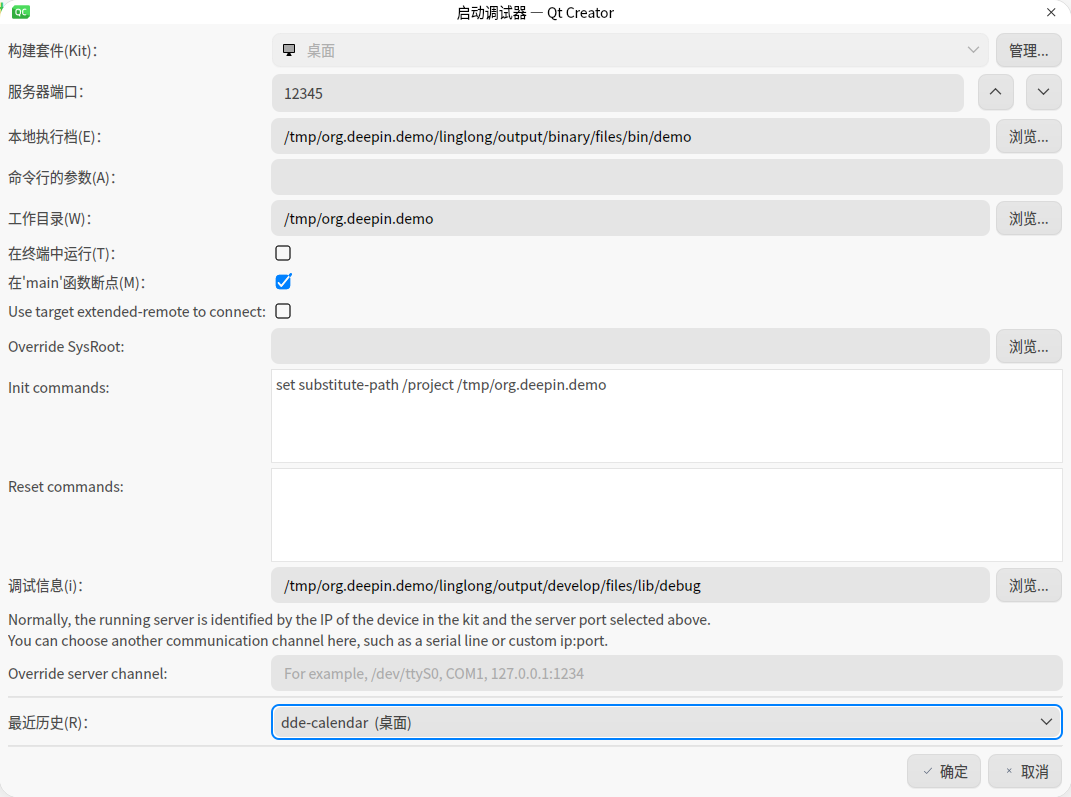
配置完成后,即可正常使用QtCreator来进行调试了。
保存调试符号
如意玲珑在构建应用后会自动剥离二进制的调试符号,并存放到 $PREFIX/lib/debug 目录,但是一些工具链会在构建时提前将调试符号剥离,这会导致如意玲珑无法在二进制文件中找到这些符号,如果你的项目是使用 qmake,需要在 pro 文件中添加以下配置
# 如意玲珑在CFLAGS和CXXFLAGS环境变量里设置了-g选项,这里需要qmake继承这个环境变量
QMAKE_CFLAGS += $$(CFLAGS)
QMAKE_CXXFLAGS += $$(CXXFLAGS)
# 使用debug选项避免qmake自动剥离调试符号
CONFIG += debug
cmake 会自动使用 cflags 和 cxxflags 环境变量,所以不需要额外配置。其他构建工具可自定查询文档。
从debian仓库下载调试符号
默认 ll-cli run 的 debug 模式会自动下载 base 的 develop 模块,如果配置了 debuginfod,调试时会自动下载能够匹配的符号。如果由于某些原因无法匹配,可以从 base 对应的 debian 仓库手动下载调试符号包。具体步骤如下:
使用以下命令之一进入容器命令行环境:
bashll-builder run -- bash # 或 ll-cli run $appid -- bash查看base镜像使用的仓库地址:
bashcat /etc/apt/sources.list在宿主机浏览器中打开仓库地址,定位依赖库的deb包所在目录:
- 使用命令
apt-cache show <package-name> | grep Filename查看deb包在仓库中的路径 - 完整的下载地址为: 仓库地址 + deb包路径
例如,要下载libgtk-3-0的调试符号包:
bashapt-cache show libgtk-3-0 | grep Filename # 输出: pool/main/g/gtk+3.0/libgtk-3-0_3.24.41-1deepin3_amd64.deb # 完整目录: <repo-url>/pool/main/g/gtk+3.0/- 使用命令
在该目录下寻找对应的调试符号包,通常有两种命名格式:
<package-name>-dbgsym.deb<package-name>-dbg.deb
下载并解压调试符号包:
bashdpkg-deb -R <package-name>-dbgsym.deb /tmp/<package-name>配置调试器查找调试符号: 在上面的场景设置debug-file-directory时,追加解压的目录,用冒号分隔:
${workspaceFolder}/linglong/output/develop/files/lib/debug:/tmp/<package-name>/usr/lib/debug
这样调试器就能在解压的目录中找到系统依赖库的调试符号了。